
Krea2とMoss-Imageのいいとこ取りをする
Moss-Imageを使ってみて
私が感じたMoss-Imageのいいところは顔やポーズのバリエーションが豊富な点です。Krea2はシード値を変えて生成しても同じテイストの顔やポーズになってしまうことが多かったので,同一プロンプトでたくさん画像を作って好みのものを選ぶ私の使い方には合っています。
しかしながら,生成される画像はKrea2の方が好みの感じでした。決してMoss-Imageで生成する画像が悪いわけではありませんが,構成やポーズはMoss-Image,画質はKrea2で画像生成できたらいいかもと考えていました。
同じことを考える人がいた
世の中には同じようなことを考える人がいるようで,KreaMossMix Workflowなるものを見つけてしまいました。
KreaMossMix Workflow - v1.0 | MOSS Image Workflows | Civitai
早速ワークフローをダウンロードして,不足していたカスタムノードとアップスケール用のVAEをインストールして準備を整えました。
https://github.com/spacepxl/ComfyUI-VAE-Utils
Wan2.1_VAE_upscale2x_imageonly_real_v1.safetensors · spacepxl/Wan2.1-VAE-upscale2x at main
デフォルト設定で画像を生成してみた
まずはダウンロードしたワークフローそのままで,最低限の設定だけして画像を生成してみました。このワークフローはKrea2/Moss-Image/基本Krea2,仕上げMoss-Image/基本Moss-Image,仕上げKrea2の4枚の画像を一度に生成することができます。
その分生成時間も4分半くらいかかりました。以下の画像のプロンプトはワークシートのデフォルトのものです。

①Krea2

②Moss-Image

③Krea2→Moss-Image

④Moss-Image→Krea2
今回作りたかったのが④の画像です。4枚生成すると,②のMoss-Imageの画像がKrea2テイストになっていることがわかります。
ワークフローを紐解く
次にこのワークフローが何をやっているか自分で理解するためにサブグラフを展開して解析をしました。心が折れそうなくらいたくさんのノードが出現しましたが,時間をかけて調べた結果どこでどんな処理をしているか理解できました。

元のワークフローはユーザーの使用スタイルに合わせてたくさんの選択肢が設けてあるので,私が必要な処理だけ残して上記の4枚の画像が生成できるようにしました。生成時間は2分台になりました。

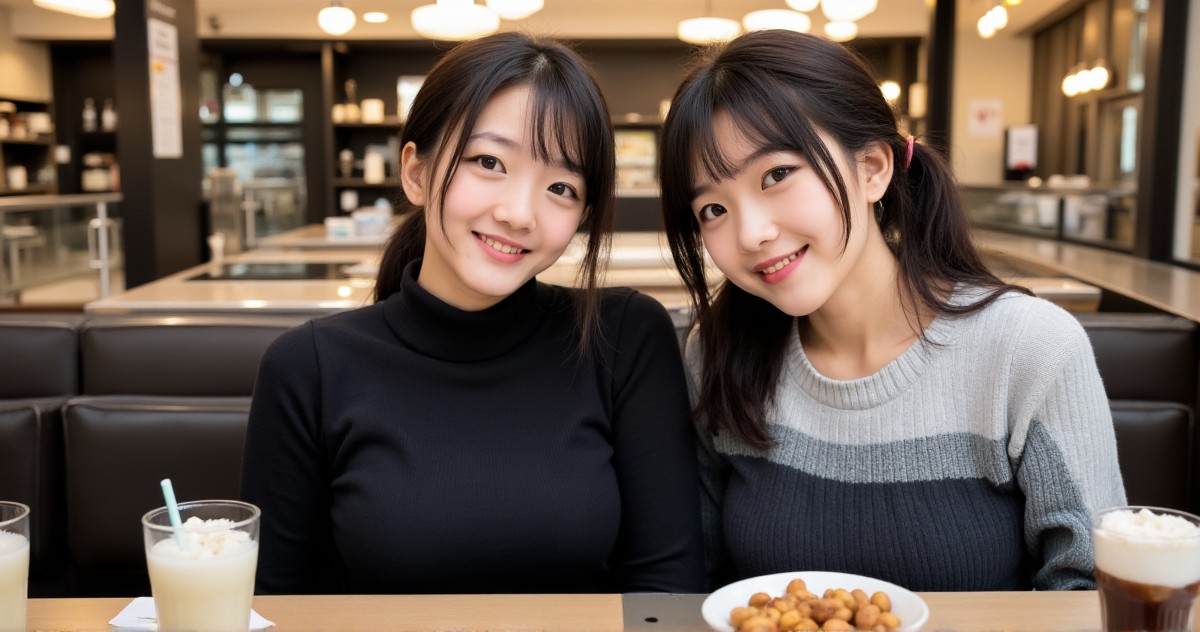
①Krea2

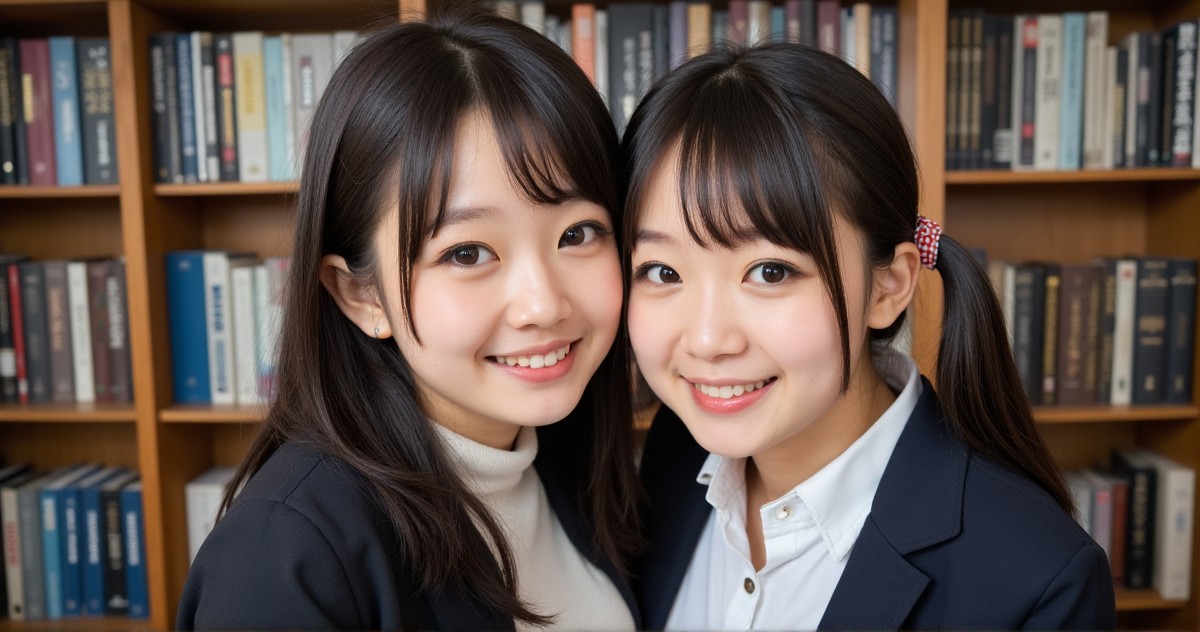
②Moss-Image

③Krea2→Moss-Image

④Moss-Image→Krea2
④の画像は同じテイストの顔になってしまうKrea2の残念なところが出ていますが,Moss-Imageの構図にKrea2の画像という私が思い描いていた生成結果になりました。
③の画像は一度Krea2だけで生成した画像をLatentに変換して入力してMoss-Imageで再生成しています。顔の雰囲気が変わるので,これも使えるかもと感じました。
ワークフローを解析して,画像の解像度がMoss-ImageとKrea2で異なることもわかりました。Moss-Imageで生成する解像度はSizeノードで設定したものをそのまま使っていますが,Krea2で生成するときはSizeノードの設定値を元に計算して設定するため,同じ解像度にはならないようです。私はSizeノードを比率2:3で1.0Mピクセルに設定していましたが,Krea target megapixels (2 = Krea max)というノードの設定をデフォルトの2.0にしていたので,上記8枚のサンプル画像はMoss-Imageの解像度が832x1,248ピクセル,Krea2の解像度が1,152x1,728(=約2.0M)ピクセルになってしまいました。このノードの設定を1.0にすると,Krea2の解像度が832x1,216ピクセルになりました。
ワークフローを改良する
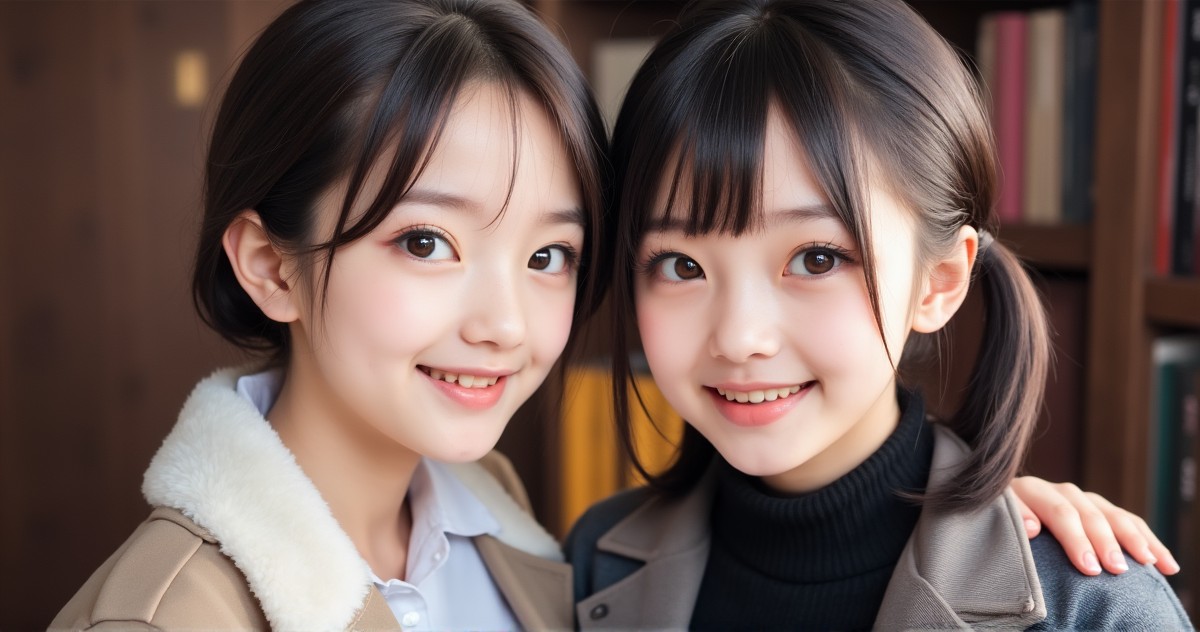
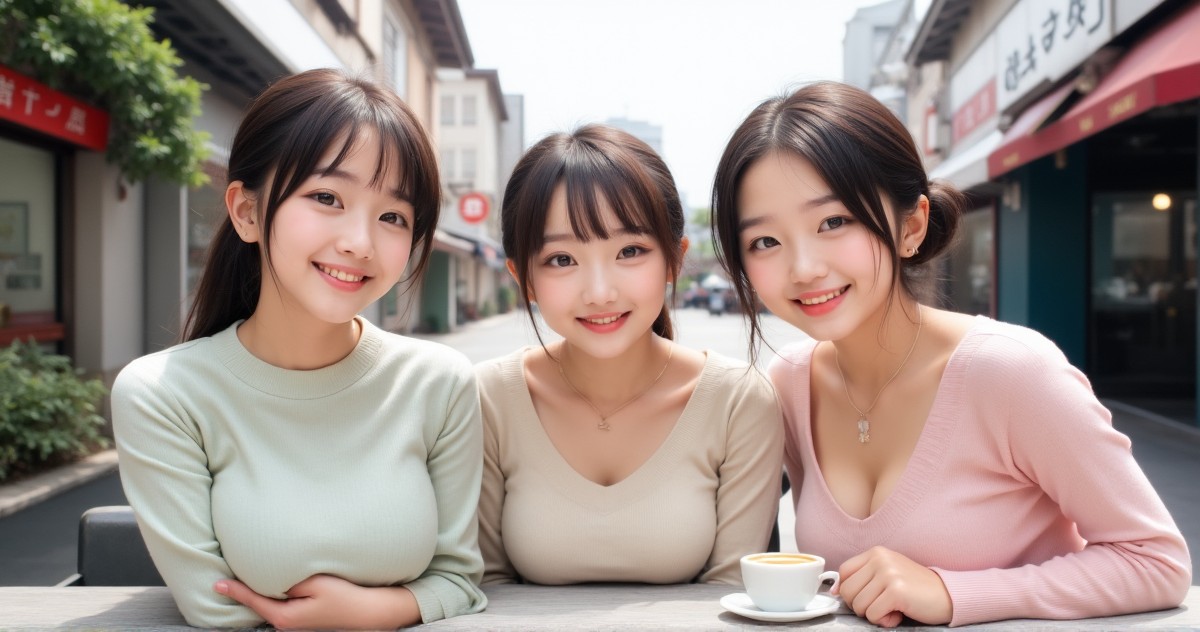
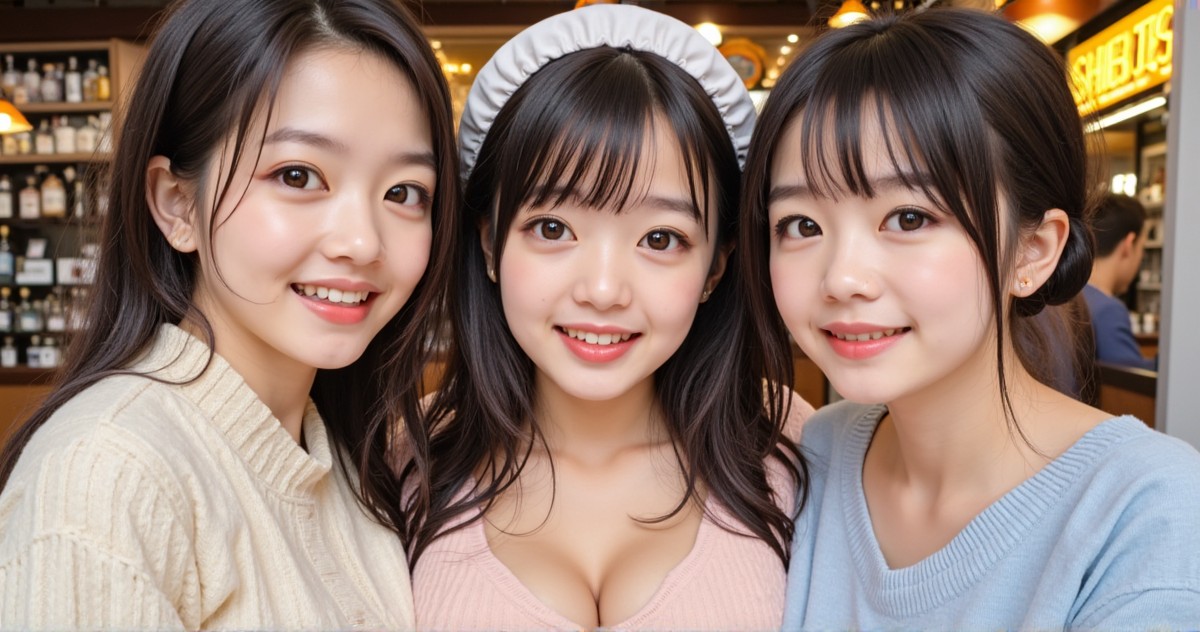
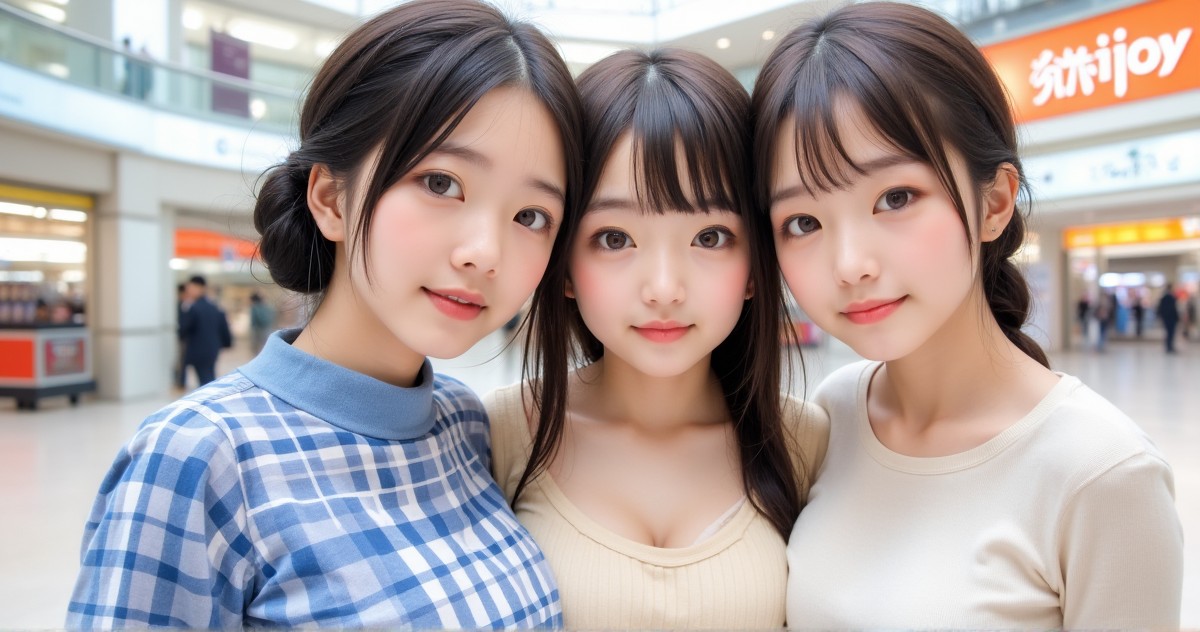
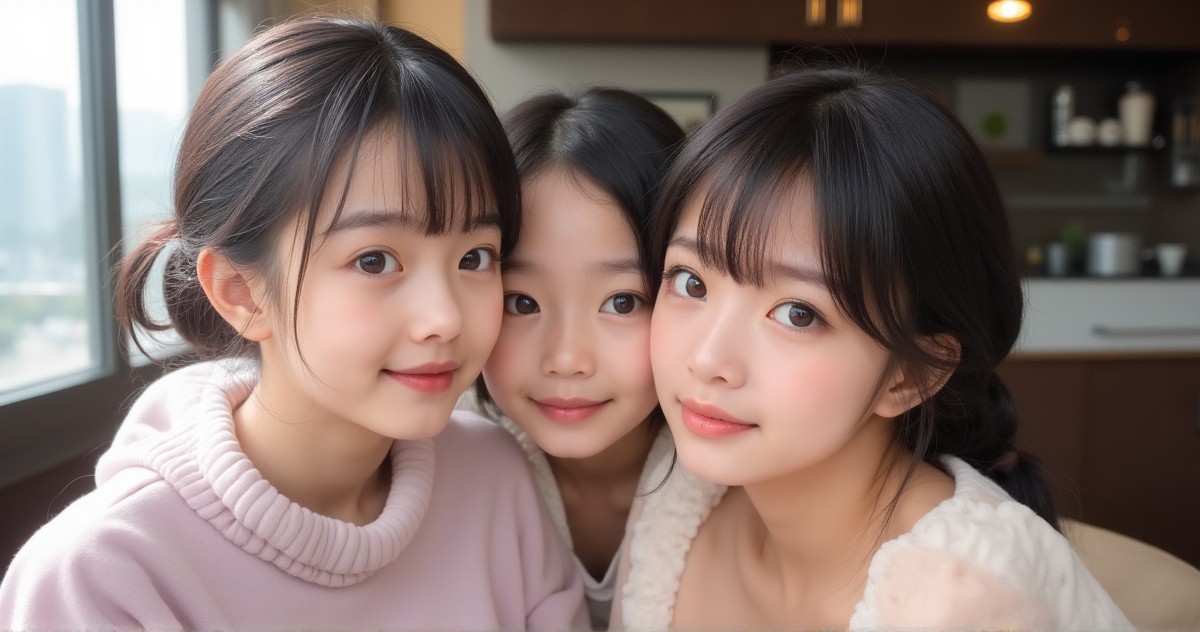
一度に4枚の画像を生成する必要がないこともあるので,Fast Groups Bypasserノードを使って生成する画像を選べるようにしました。下のサンプル画像はMoss-Image→Krea2で生成した画像です。1枚だけだと80秒台で生成できます。


これで完成としてもいいのですが,ノードが多くて雑然としているので③と④の画像のみを生成するワークフローにしました。

Moss-Image→Krea2のワークフローです

Krea2→Moss-Imageのワークフローです
最初の状態から比べるとかなりすっきりしました。



この記事へのコメント
コメントはまだありません。
コメントを送る